
Sonidos, vídeos, chat y sorteos en tu directo de Twitch
Lo que suena, lo que se ve y lo que hace participar a tu audiencia.
Sonidos, música y vídeos
Preescucha, controla la reproducción y evita que el audio suene dos veces.
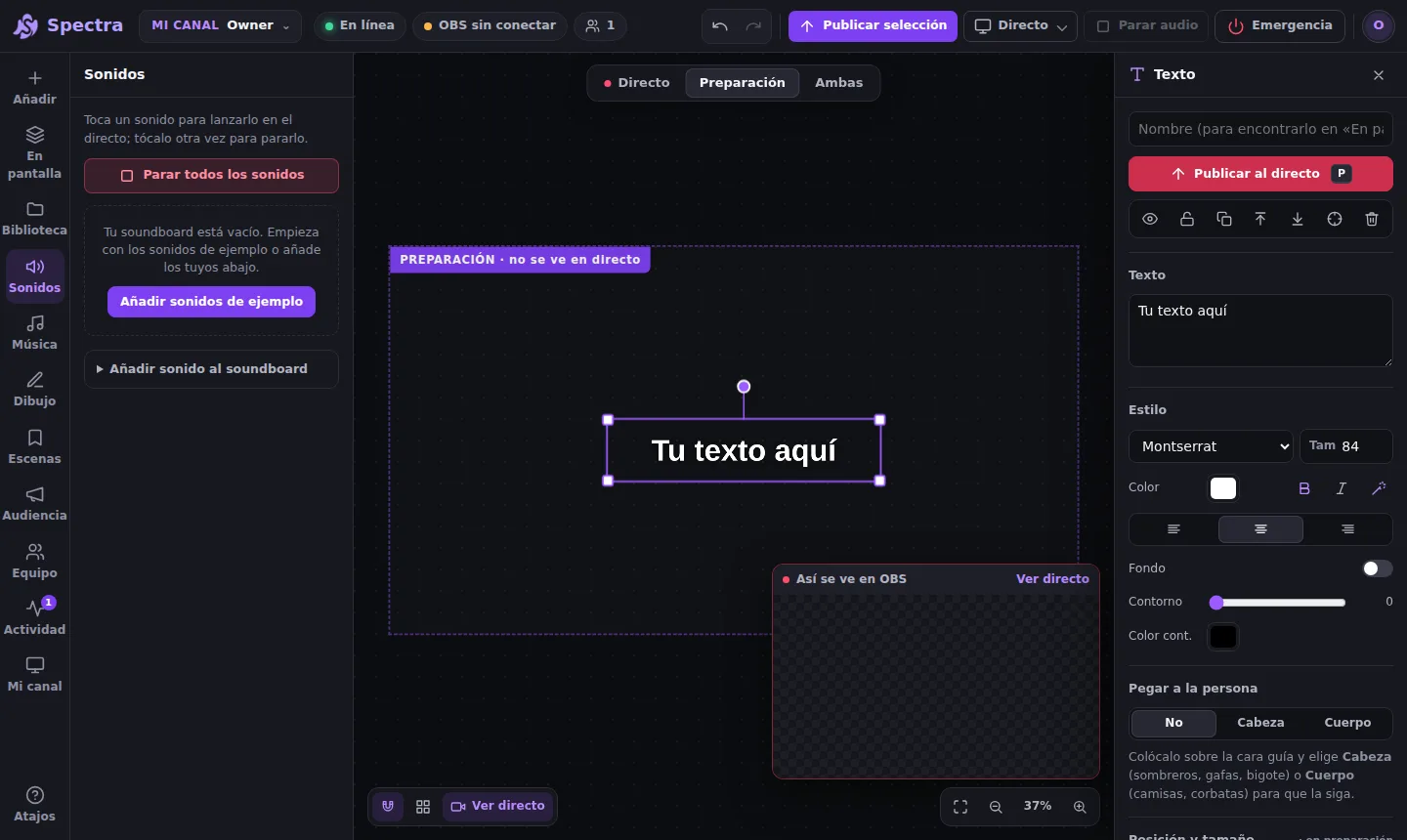
Sonidos es una botonera para clips cortos. Música permite manejar una pista compartida: reproducir, pausar, detener, ajustar volumen y mover la posición. Los vídeos propios tienen controles de reproducción en Propiedades.
Puedes pegar un enlace de YouTube en Añadir o elegir su widget. El vídeo comienza en pausa. Selecciónalo para controlar reproducción, posición, volumen y bucle.
Escuchar aquí permite oír la pista o el vídeo de YouTube en el navegador del moderador. Déjalo apagado si ya estás escuchando la salida de OBS para evitar oírlo dos veces.
Parar audio detiene las reproducciones que controla Spectra. No silencia el micrófono, el juego ni otras fuentes de OBS.
Chat, sorteos, votaciones y avisos
El chat participa y el equipo decide qué mostrar.
- Audiencia → Chat: pulsa ★ Destacar para mostrar un mensaje. La caja se prepara desde Dónde sale y puedes ajustar su diseño.
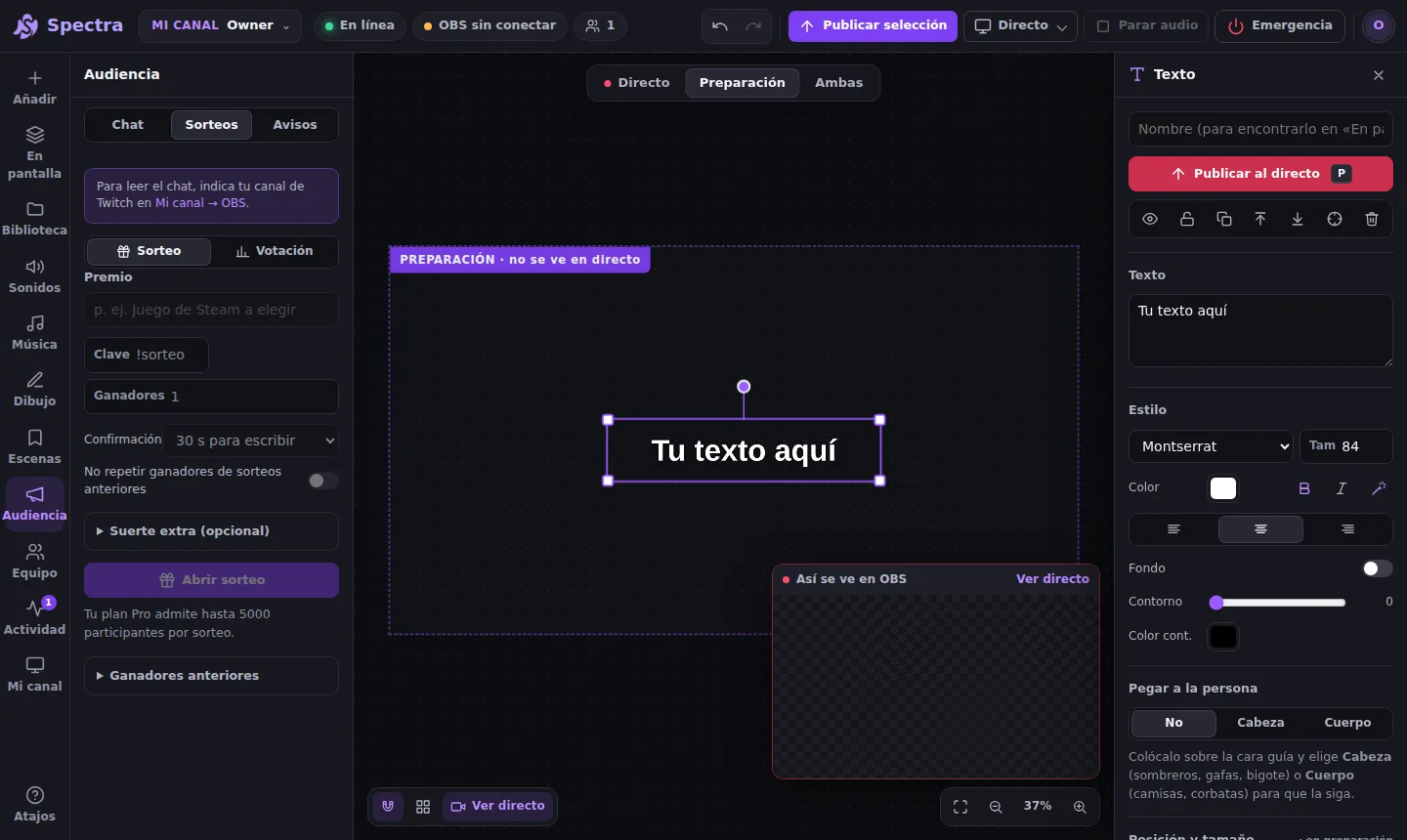
- Audiencia → Sorteos: abre un sorteo con palabra clave, cierra la inscripción y saca ganadores. Si eliges confirmación, el ganador debe escribir dentro del plazo.
- En esa misma sección puedes crear una votación: el chat participa escribiendo el número o la opción.
- Audiencia → Avisos: consulta follows, subs, bits y raids, da las gracias en pantalla o configura reacciones sonoras como dueño.
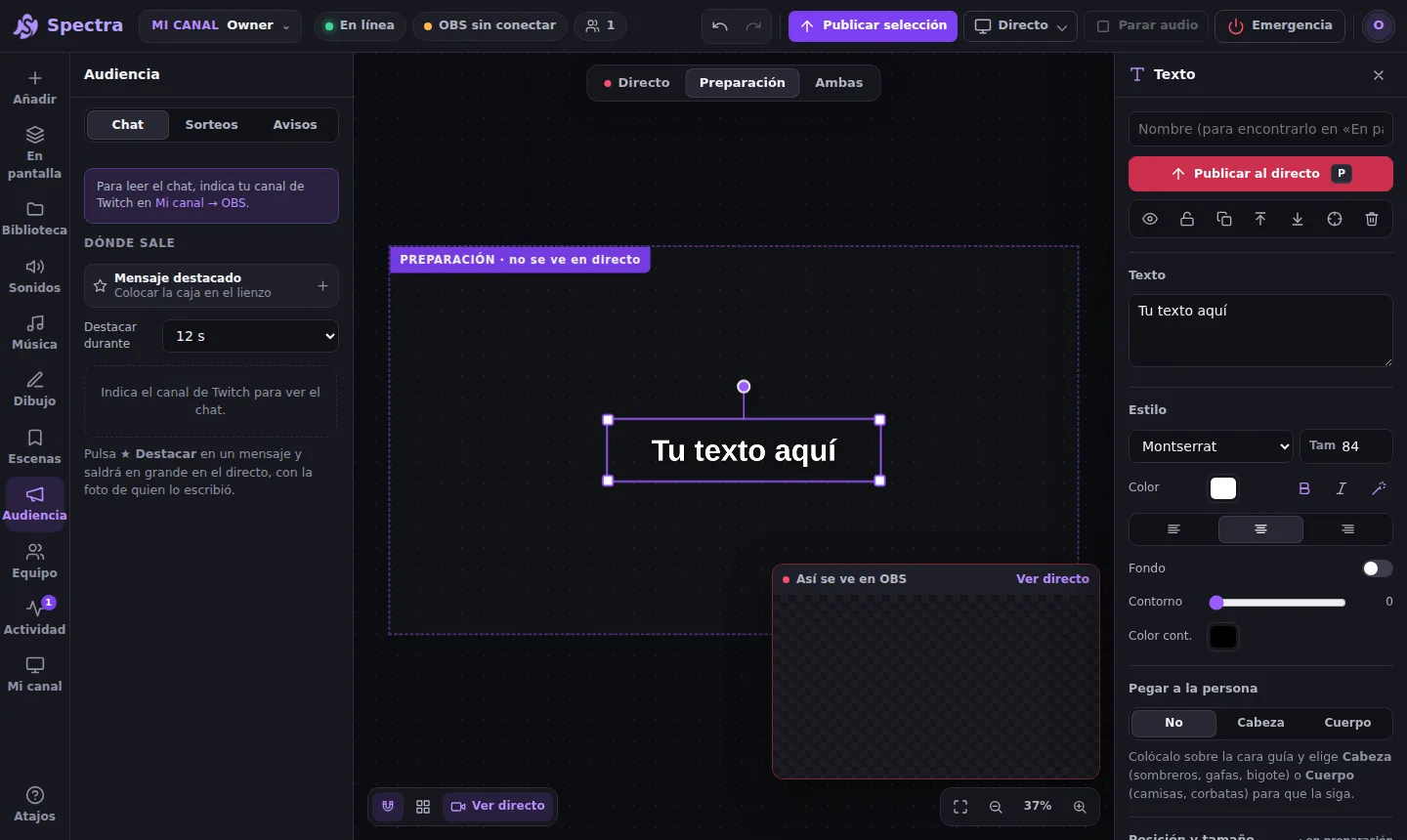
El chat completo se añade desde Añadir → Widgets → Chat en pantalla. Es distinto del mensaje que destaca un moderador. Sorteos y votaciones necesitan un canal de Twitch configurado.
Contadores, metas, QR y zonas reservadas
Añade dinámicas y organiza los espacios de tu composición.
Añadir → Widgets incluye un contador manual, una barra de objetivo y un código QR. Puedes usar el contador para victorias o preguntas, la barra para una meta del canal y el QR para una dirección que quieras compartir.
La barra de objetivo conectada a Twitch necesita una meta activa y autorización del streamer. Si no se actualiza, comprueba ambas antes de moverla o recrearla.
El dueño puede definir zonas reservadas desde Mi canal → OBS para la cámara o un patrocinador. En las operaciones habituales de creación, movimiento y publicación, Spectra aparta el contenido de los moderadores o rechaza la acción si no cabe.
¿Aún no usas Spectra? Crea tu cuenta y conéctala a OBS en unos minutos.
Crear cuenta gratis