
El overlay no aparece en OBS y otros problemas
Comprobaciones en orden para los fallos más habituales y los límites de cada plan.
El overlay no aparece en OBS
Repasa en este orden: contenido en Directo, URL correcta, fuente visible, tamaño y audio.
Casi siempre el contenido sigue en Preparación, la URL de la fuente es antigua o la fuente está tapada en OBS. Comprueba estos puntos en orden y publica un texto de prueba después de cada cambio.
- Cambia el lienzo del estudio a la vista Directo. Lo que está en Preparación lo ve el equipo, pero no llega a OBS.
- Mira el indicador OBS de la barra superior del estudio. Si dice que OBS no está conectado, ninguna fuente tiene abierta la URL de tu overlay.
- Abre Mi canal → OBS, copia la URL y compárala con la de la fuente en OBS. Si alguien pulsó Regenerar, la URL anterior dejó de funcionar y tienes que pegar la nueva.
- En OBS, comprueba que la fuente está en la escena que estás emitiendo, que tiene el ojo de visibilidad activo y que está encima de la cámara y del juego.
- Revisa que la fuente mide 1920 × 1080 y que no tiene un recorte o una transformación que la deje fuera del lienzo.
- Si cambiaste algo y sigue igual, abre las propiedades de la fuente en OBS y recarga la página de la fuente.
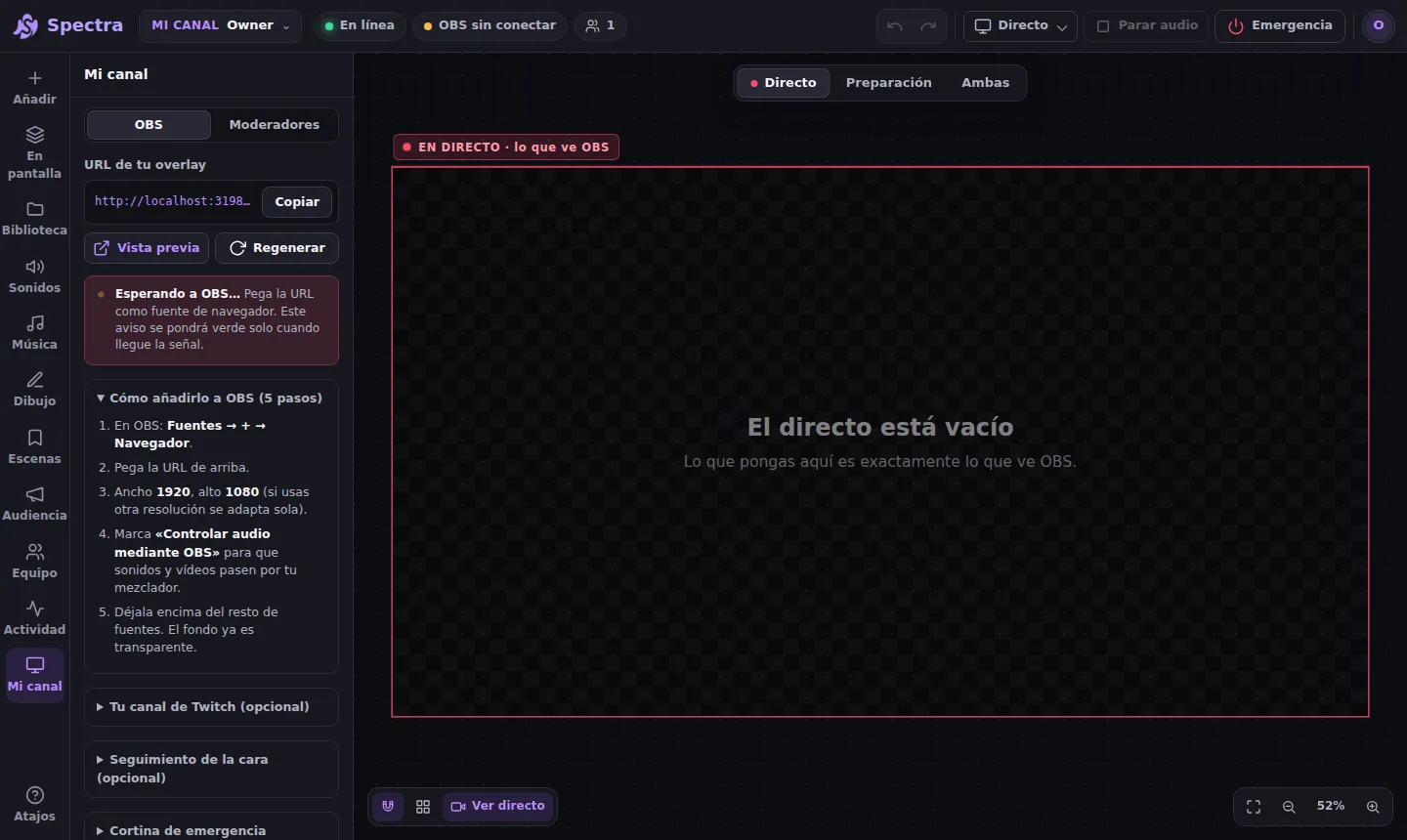
Si se ve la imagen pero no se oye, marca «Controlar audio mediante OBS» en la fuente y revisa su volumen en el mezclador. Si se oye dos veces, desactiva Escuchar aquí en el estudio.
Resolver problemas habituales
Revisa conexión, canal, permisos y cuotas antes de repetir una acción.
| Qué ocurre | Qué comprobar |
|---|---|
| No aparece nada en OBS | Canal y URL correctos, fuente visible, tamaño, orden y contenido en Directo. |
| No puedo publicar | Permiso de publicación y permisos de la acción; comprueba que estás en el canal adecuado. |
| No se oye un sonido | Volumen del elemento, mezclador de OBS, estado de reproducción y que no esté en Preparación. |
| El sonido se oye dos veces | Desactiva Escuchar aquí si ya escuchas la salida de OBS. |
| YouTube no carga | Restricción de inserción o vídeo privado; prueba otro enlace y comprueba el aviso. |
| No puedo añadir contenido | Cuota de elementos incluyendo Preparación y espacio de biblioteca. |
| No caben más moderadores | Plazas disponibles e invitaciones pendientes. |
| No llegan metas o avisos | Conexión, permisos de Twitch y meta activa cuando corresponda. |
| No puedo volver a Gratis | Libera los recursos que excedan la cuota antes de reducir el plan. |
Si la conexión se recupera después de una interrupción, comprueba qué está sonando y qué se muestra antes de repetir una orden. Para describir una incidencia, anota qué canal estabas usando, la acción, el mensaje de error y lo que viste en OBS. No compartas contraseñas ni la URL privada del overlay.
Planes y límites actuales
Consulta las cuotas de esta versión y el estado de los pagos.
| Límite | Gratis | Pro |
|---|---|---|
| Precio anunciado | 0 € | 4,99 €/mes |
| Moderadores | 1 | 5 |
| Biblioteca | 50 MB | 1 GB |
| Elementos, Directo + Preparación | 12 | 30 |
| Participantes por sorteo | 100 | 5.000 |
| Guion | No | Sí |
Los elementos de las dos zonas cuentan en la misma cuota. Las invitaciones pendientes también ocupan plazas de moderador. Para reducir el plan, primero debes liberar los recursos que excedan los límites: Spectra no los borra automáticamente.
¿Aún no usas Spectra? Crea tu cuenta y conéctala a OBS en unos minutos.
Crear cuenta gratis