
Preparar y publicar contenido durante el directo
El flujo de trabajo de un directo: preparar, publicar, cambiar de escena y reaccionar si algo sale mal.
Preparar y publicar
Trabaja fuera de pantalla y decide cuándo mostrar el resultado.
El lienzo tiene Directo y Preparación. Preparación la ve el equipo, pero su contenido no se envía a la fuente de OBS. Puedes cambiar entre Directo, Preparación y Ambas con los controles del lienzo o las teclas 1, 2 y 0.
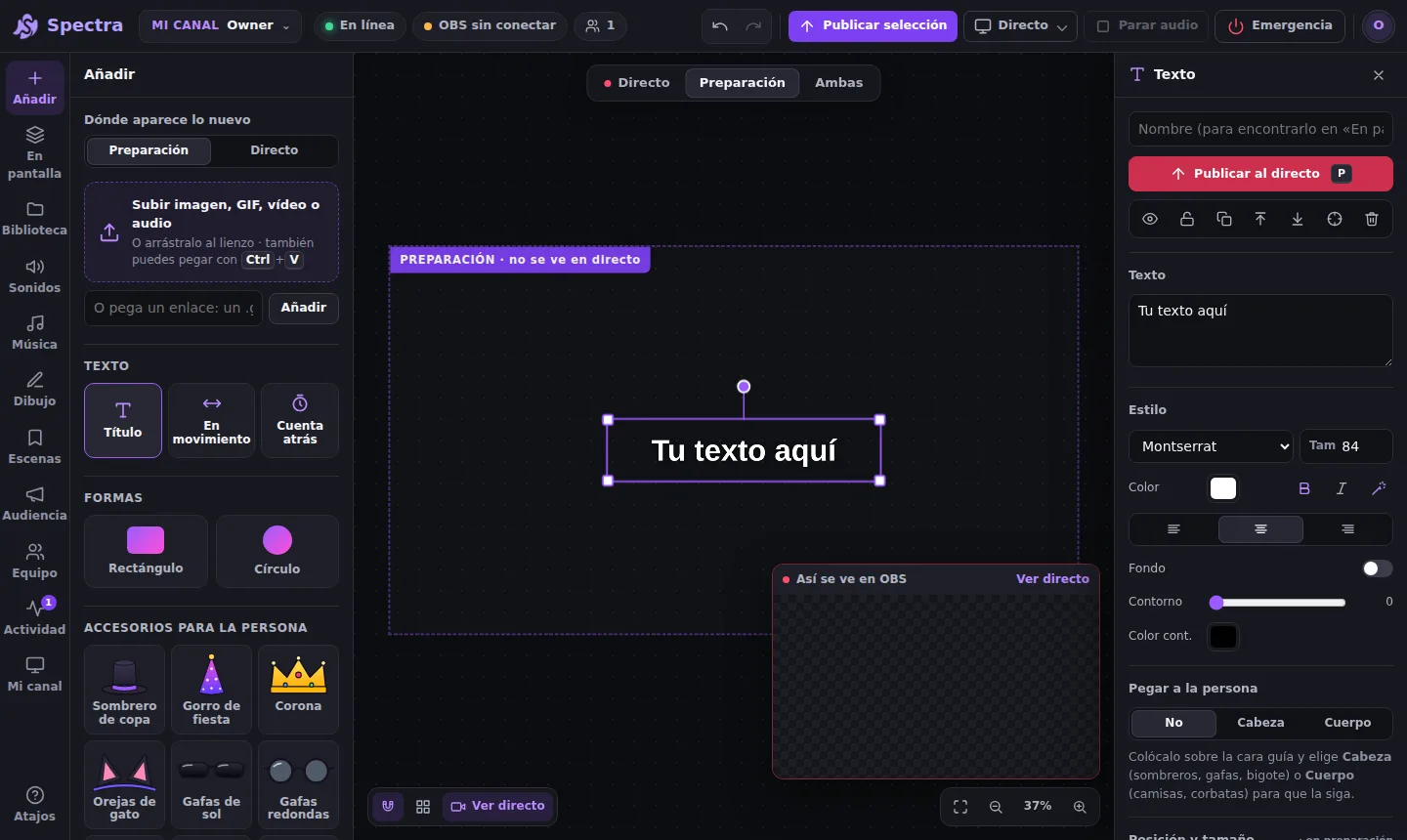
- En Añadir, elige Preparación para crear el contenido.
- Selecciona el elemento y ajusta sus propiedades.
- Publícalo cuando esté listo con Publicar selección o P si tienes los permisos necesarios.
- Retíralo a Preparación cuando termine su momento.
Directo ▾ reúne las acciones para publicar todo, retirar todo o intercambiar las zonas. Comprueba qué elementos y sonidos estás a punto de emitir antes de una acción conjunta.
Biblioteca, archivos y capas
Organiza lo que subes y distingue eliminar una carpeta, un elemento o un archivo.
Puedes subir una imagen, GIF, vídeo o audio, arrastrarlo al lienzo o pegarlo. Desde Biblioteca puedes buscar por nombre, filtrar por tipo y crear carpetas. Si subes con una carpeta abierta, el archivo queda dentro.
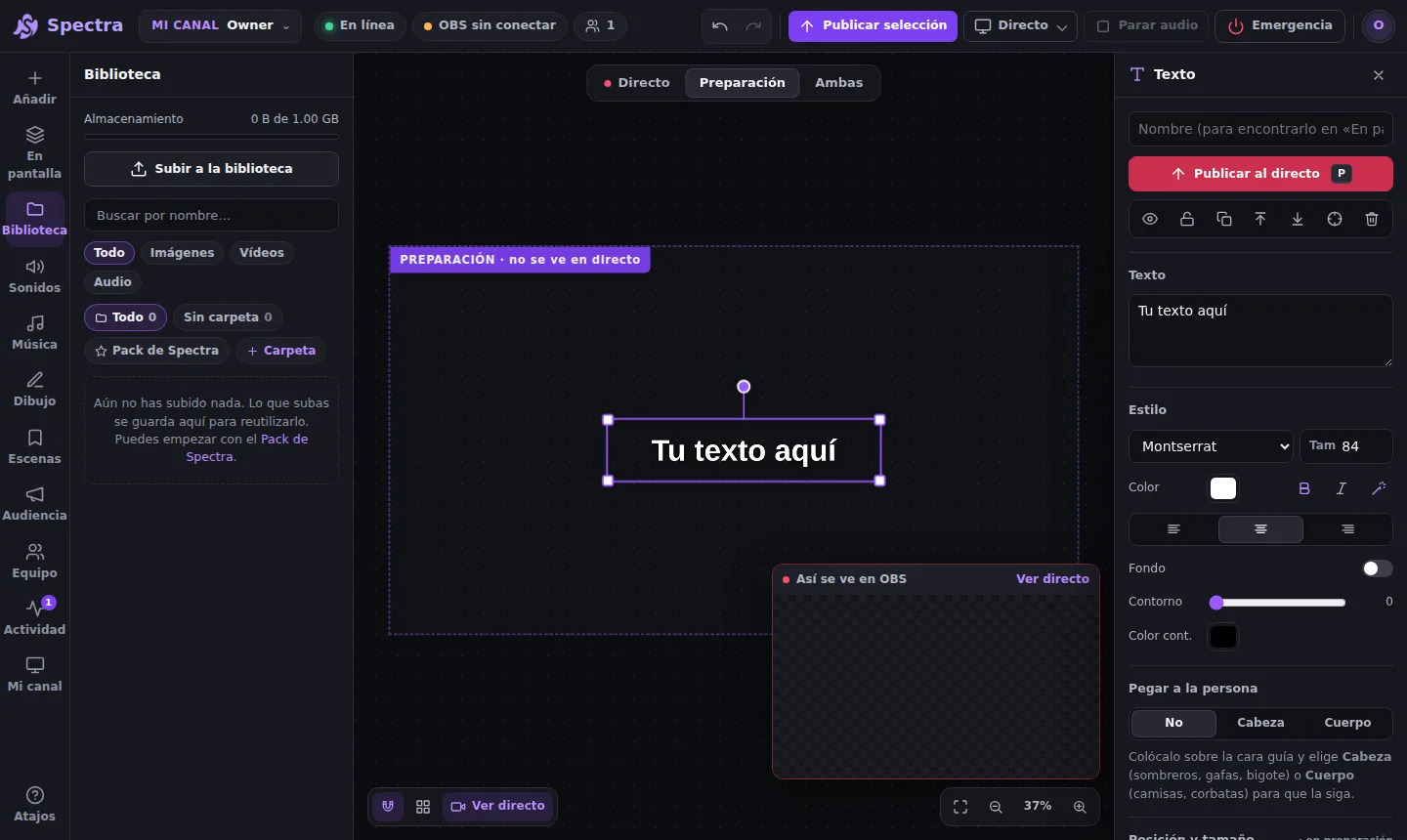
- Borrar una carpeta conserva los archivos: pasan a Sin carpeta.
- Borrar un elemento del lienzo conserva su archivo en la biblioteca.
- Borrar un archivo de la biblioteca elimina también los elementos y sonidos que lo utilizan en el lienzo y el soundboard.
- El pack de Spectra contiene recursos compartidos que no ocupan tu biblioteca personal.
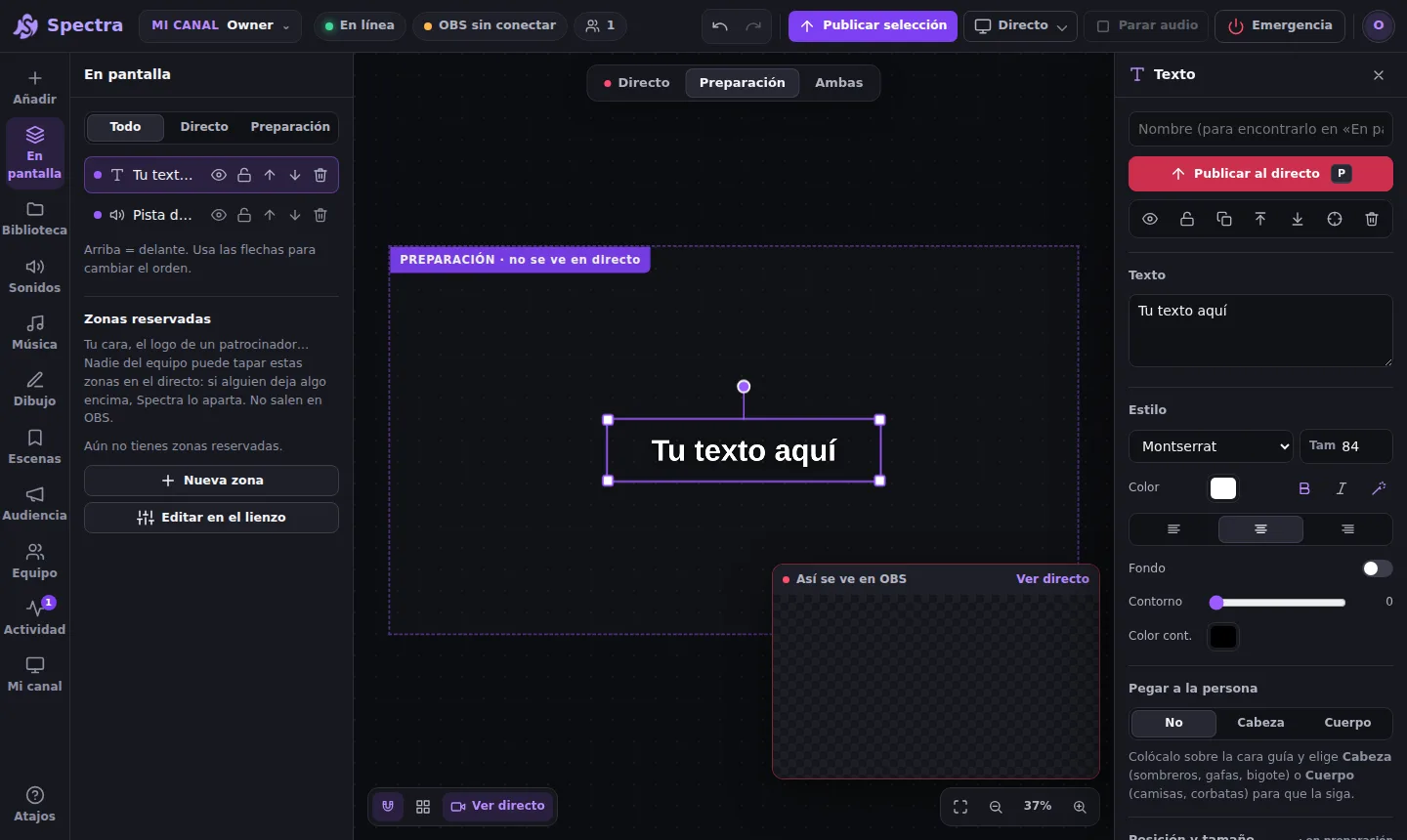
En pantalla muestra los elementos del lienzo y permite seleccionarlos, ordenar capas, ocultarlos y bloquearlos. El botón de borrar pide confirmación; los atajos se consultan con ?.
Escenas y guion
Guarda composiciones y organiza los pasos de la emisión.
En Escenas, Nueva escena permite partir del lienzo actual o de una composición vacía. Puedes guardar todo el lienzo, solo Directo o solo Preparación. La escena actual aparece en el panel y en la barra superior.
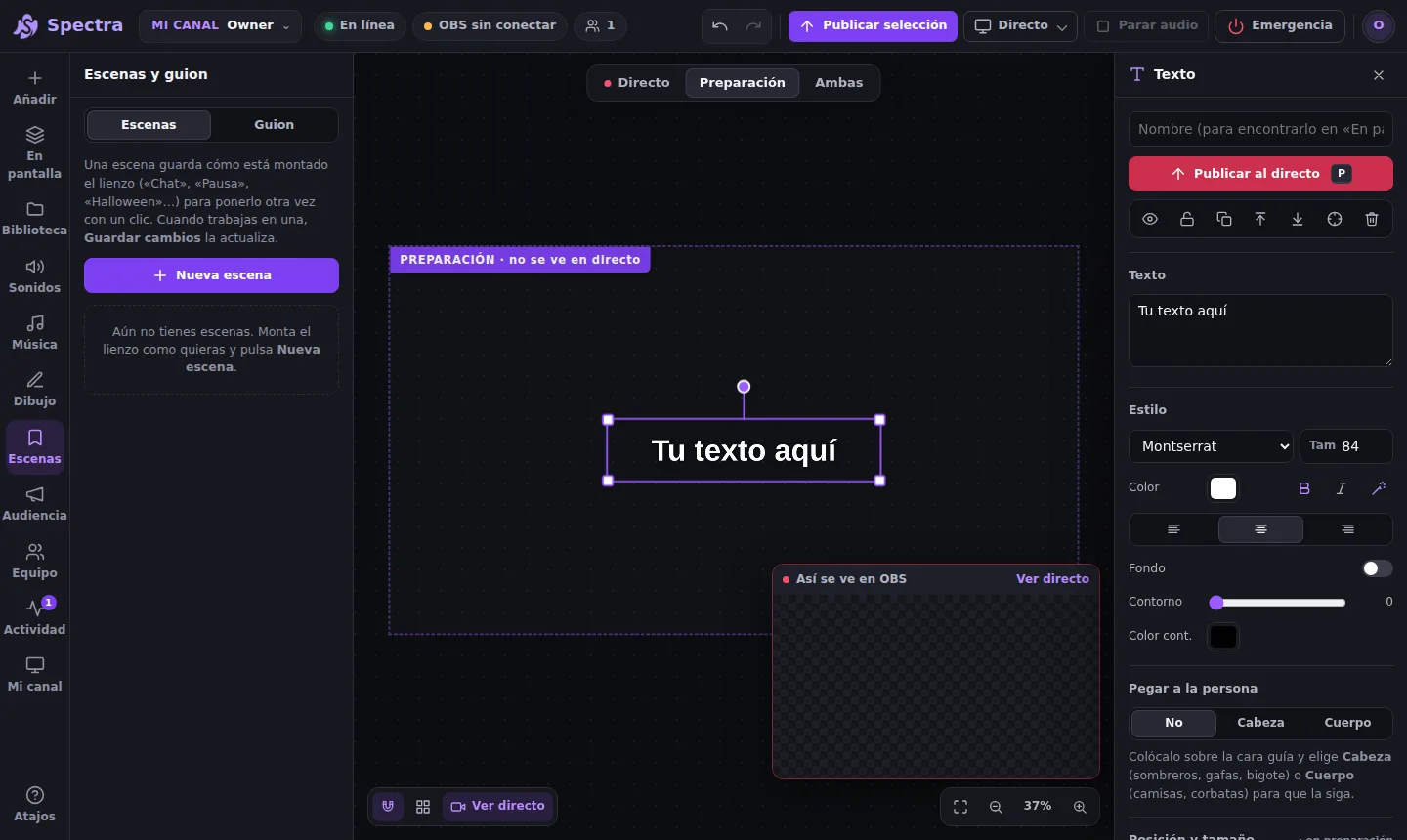
- Crea o carga una escena.
- Modifica los elementos que quieras.
- Pulsa Guardar cambios para actualizarla.
- Usa Duplicar para preparar una variante y conservar la original.
Antes de cargar otra escena, revisa si hay cambios sin guardar. Cargar sustituye la parte del lienzo que contiene esa escena y exige los permisos correspondientes. Una escena guardada solo se carga si cabe en la cuota actual.
El guion, incluido en Pro, reúne pasos como Intro, Partida y Despedida. Un paso puede cargar una escena, lanzar un sonido y llevar una nota para el equipo.
Mando móvil
Opera la emisión con botones grandes desde el teléfono.
Abre Mando móvil desde Mi cuenta e inicia sesión. Elige el canal correcto. El mando reúne Directo, Sonidos, Chat, Sorteos y Equipo; las acciones disponibles dependen de tus permisos.
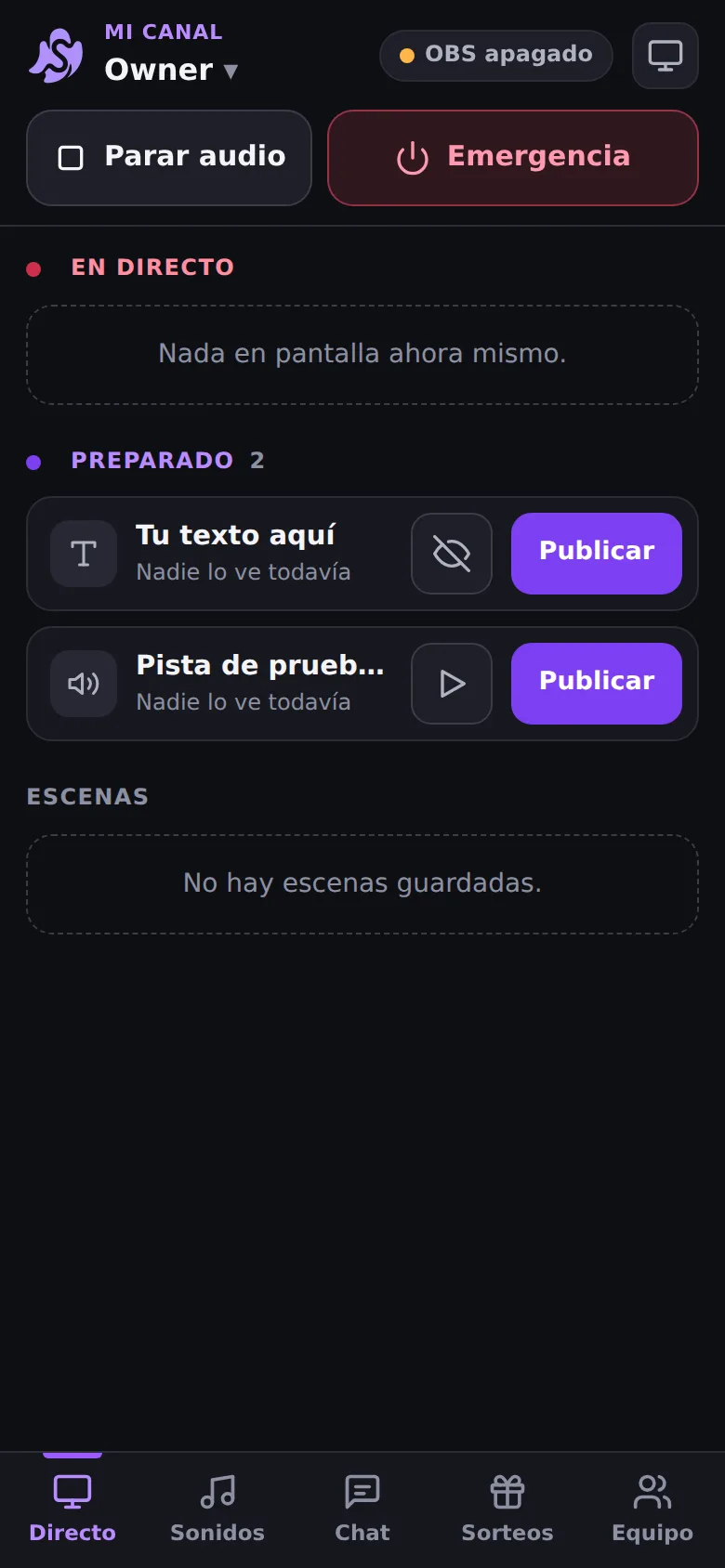
- Publicar o retirar contenido que ya esté preparado.
- Cambiar escenas y avanzar el guion cuando el plan y los permisos lo permitan.
- Reproducir sonidos, manejar música y usar contadores.
- Destacar mensajes y gestionar dinámicas ya creadas.
- Parar audio y activar Emergencia.
Puedes añadir el mando a la pantalla de inicio usando las opciones del navegador. Prepara la composición detallada en el estudio de escritorio y utiliza el móvil para operar durante el directo.
Emergencia y retirada
Configura la cortina antes de necesitarla.
- Como dueño, abre Mi canal → OBS y configura la cortina de emergencia.
- Elige negro, una imagen o una composición visual de reserva.
- Comprueba en OBS que Spectra cubre toda la emisión, está por encima de las demás fuentes y no está recortada.
- Prueba Emergencia y Volver al directo antes de emitir.
La emergencia conserva el contenido para recuperarlo. También puedes ocultar elementos individuales o parar todo el audio gestionado por Spectra.
¿Aún no usas Spectra? Crea tu cuenta y conéctala a OBS en unos minutos.
Crear cuenta gratis