
Invitar a tus moderadores y darles permisos
Quién entra, qué puede hacer cada persona y cómo se coordina el equipo.
Invitar al equipo y dar permisos
Decide quién prepara, quién publica y qué herramientas puede utilizar cada persona.
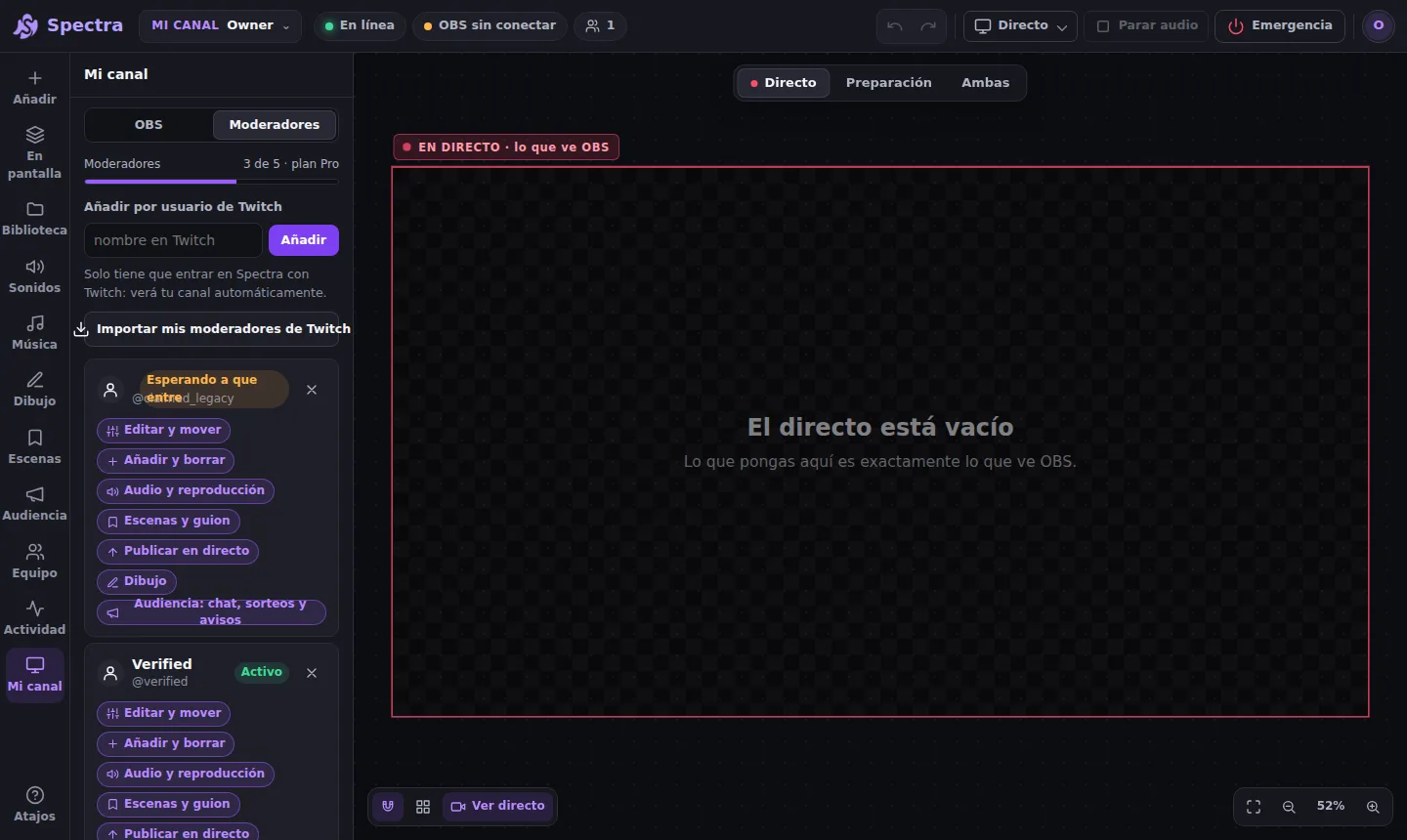
Como streamer, abre Mi canal → Moderadores. Puedes invitar por nombre de Twitch, importar moderadores de tu canal o crear un enlace de invitación. Las invitaciones de Twitch se aceptan con la identidad verificada correspondiente.
- Editar y mover: modificar la posición y el diseño.
- Añadir y borrar: gestionar elementos y contenido.
- Audio y reproducción: manejar sonidos y medios.
- Escenas y guion: gestionar composiciones y pasos.
- Publicar en directo: pasar contenido a la zona emitida.
- Dibujo: dibujar sobre la emisión.
- Audiencia: destacar mensajes, gestionar sorteos, votaciones y avisos.
Puedes permitir que un moderador prepare sin publicar, y que otra persona revise y lance el contenido. La revocación retira su acceso. Las invitaciones pendientes también ocupan plazas del plan.
Cuenta, canales y Twitch
Distingue tu canal de los canales que moderas.
Todos entran al estudio desde el mismo acceso. El selector superior permite elegir tu canal o uno que te haya invitado como moderador. Los permisos y el contenido dependen del canal abierto.
En Mi cuenta encontrarás canales, equipo, suscripción, conexiones y ajustes. Puedes cambiar tu nombre, cambiar una contraseña existente y eliminar la cuenta. Una cuenta creada con Twitch puede añadir email y contraseña desde sus ajustes.
Conecta Twitch desde Mi cuenta → Conexiones si empezaste con email. Las metas, los avisos, la importación de moderadores y los momentos necesitan permisos específicos de Twitch. Tener una cuenta no significa que todos esos permisos estén disponibles.
Eliminar la cuenta borra su canal, archivos y datos asociados. Descarga antes lo que quieras conservar. En esta versión no hay un flujo de recuperación de contraseña olvidada.
Chat del equipo, actividad y momentos
Coordina al equipo y recuerda qué ocurrió durante la emisión.
Equipo contiene un chat privado y la sección Momentos. El chat del equipo no se muestra en OBS. Los cursores y selecciones identifican quién está trabajando sobre el lienzo.
Crear clip solicita un clip a Twitch si el canal está en directo y hay autorización. Marcar momento guarda una referencia local y, cuando es posible, un marcador en Twitch. Comprueba el estado de la acción: guardar una nota no garantiza que Twitch haya creado un marcador.
Actividad muestra las últimas 30 acciones. El dueño puede descargar la actividad del último mes desde Mi cuenta. El historial no es permanente.
¿Aún no usas Spectra? Crea tu cuenta y conéctala a OBS en unos minutos.
Crear cuenta gratis